Създаване на акаунт
Регистрация
Регистрацията в Brickeros е заявка, а не мигновено създаване на акаунт. Попълвате кратка форма, екипът разглежда заявката и ви изпраща покана по имейл.
- Отворете страницата за регистрация на brickeros.com.
- Попълнете формата:
- Имейл адрес — ще се използва за вход в системата
- Име и Фамилия
- Име на фирмата
- Държава
- отметка, че приемате условията за ползване
- Потвърдете проверката reCAPTCHA и натиснете бутона за изпращане.
- Системата показва съобщение, че заявката е приета и че ще се свържат с вас.
Паролата не се задава при регистрацията. Тя се създава по-късно — когато получите поканата, тя съдържа връзка към страницата за задаване на парола.
Задаване на парола
Поканата по имейл води към страница за задаване на парола. Изискванията са:
| Изискване | Стойност |
|---|---|
| Минимална дължина | 10 символа |
| Максимална дължина | 128 символа |
| Разнообразие | Поне три от четири групи: малки букви, главни букви, цифри, специални знаци |
| Повторения | Не се допуска един и същ символ три или повече пъти подред (напр. aaa) |
| Лични данни | Паролата не може да съдържа вашето име, фамилия или имейл |
Същите правила важат и при по-късна смяна на паролата през „Забравена парола?“.
След 3 поредни неуспешни опита за вход акаунтът се заключва за 30 минути. Изчакайте изтичането на периода или използвайте „Забравена парола?“.
Първоначална настройка на фирма
След първия вход започнете от данните на вашата фирма.
- Отворете „Настройки“ от главното меню и в картата „Детайли за фирмата“ натиснете „Управление“.
- Попълнете основните данни на фирмата:
- „Фирма име“, „ЕИК“ и „№ по ДДС“
- Адрес — улица, град, пощенски код
- „Валута“ — валутата, в която работите
- „Измервателна система“ — метрична или имперска
- „Часова зона“ — използва се за планираните отчети и дневните суми
- Натиснете „Запази“, за да запишете данните.
- Върнете се в „Настройки“ и в картата „Настройки ДДС“ задайте процента на ДДС и дали системата да го изчислява, после натиснете „Запази“ на картата.
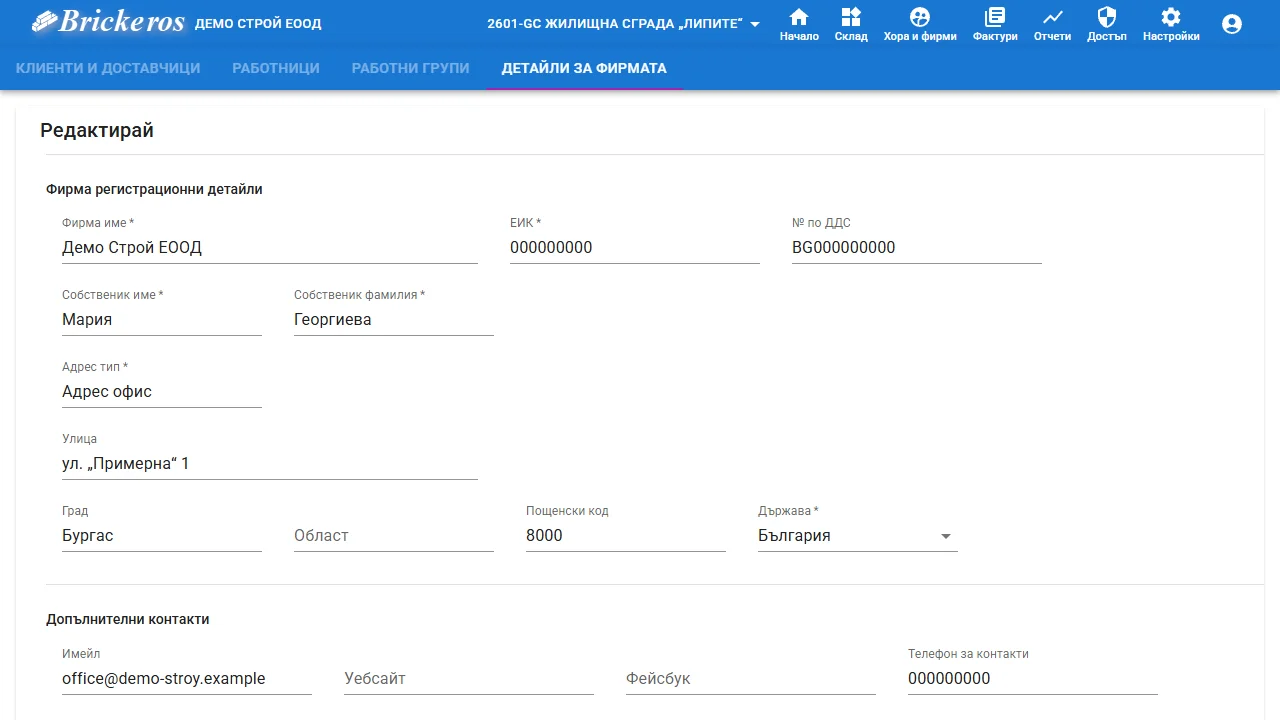
Данните на фирмата могат да бъдат променяни по всяко време от „Настройки“ → „Детайли за фирмата“. За повече подробности вижте Настройки на фирма.
Добавяне на първи потребители
След като настроите фирмата, добавете колегите си като потребители.
- Отворете „Хора и фирми“ → „Работници“.
- Натиснете „Добави“ в лентата с инструменти.
- Попълнете данните на потребителя:
- „Име“ и „Фамилия“
- „Имейл“
- „Потребителска роля“ — определя какви права ще има потребителят в системата
- отметнете „Вход за достъп“, ако потребителят ще влиза в системата, и задайте „Парола“ и „Повторна парола“
- Натиснете „Добави“.
Системата не изпраща покана при създаването на потребител. Съобщете паролата на колегата си или изберете реда му в списъка и натиснете „Смяна на парола“ — той ще получи имейл, от който да зададе своя парола.
Роли в системата
Brickeros поддържа йерархия от роли с различни нива на достъп:
| Роля | Описание |
|---|---|
| Собственик | Пълен достъп до всички функции и данни |
| Технически ръководител | Управление на назначени проекти и складове |
| Мениджър | Достъп до назначени проекти |
| Складов мениджър | Целият модул „Склад“, складовите отчети, фактурите за покупки и разплащателните сметки, в които е добавен; без продажби и фирмени отчети |
| Работник | Преглед на началната страница на проекта и на плана със задачи |
| Клиент | Ограничен достъп — преглед на началната страница на проекта и на плана със задачи |
За повече информация относно ролите и правата вижте Роли и йерархия.
Следващи стъпки
След създаване на акаунта и настройка на фирмата, препоръчваме да:
- Добавите клиентите и доставчиците — поне проектанта, защото без него не може да се създаде проект
- Създадете първия си проект
- Създадете склад за управление на материали
- Дадете достъп на колегите си до проекта и склада — без него те не ги виждат
- Настроите разплащателни сметки за финансови операции
Целият път е събран в Първи ден.