Проекти — Създаване и редакция
Проектите са основната организационна единица в Brickeros. Всеки строителен обект се управлява като отделен проект със собствени задачи, графици, бюджет и екип.
Жизнен цикъл на проект
Създаване на проект
Полето „Проектант“ е задължително, а в него се избира само контакт, който вече съществува — от формата на проекта не може да се създаде нов. Затова преди първия си проект добавете проектанта в „Хора и фирми“ → „Клиенти и доставчици“ — вижте Добавяне на клиент или доставчик. По същия начин се избират клиентът и останалите участници.
За да създадете нов проект:
- Отворете списъка „Проекти“: в главното меню натиснете бутона с името на текущия проект (когато няма избран проект, бутонът показва само „+“). Подсказката му е „Създай нов проект, избери текущ проект, списък с проекти“.
- Натиснете бутона „Добави“ („Създай нов проект“) в лентата над таблицата.
- Попълнете формата. Полетата са описани по-долу.
- Натиснете „Добави“. Новият проект става текущ и се отваря началната му страница.
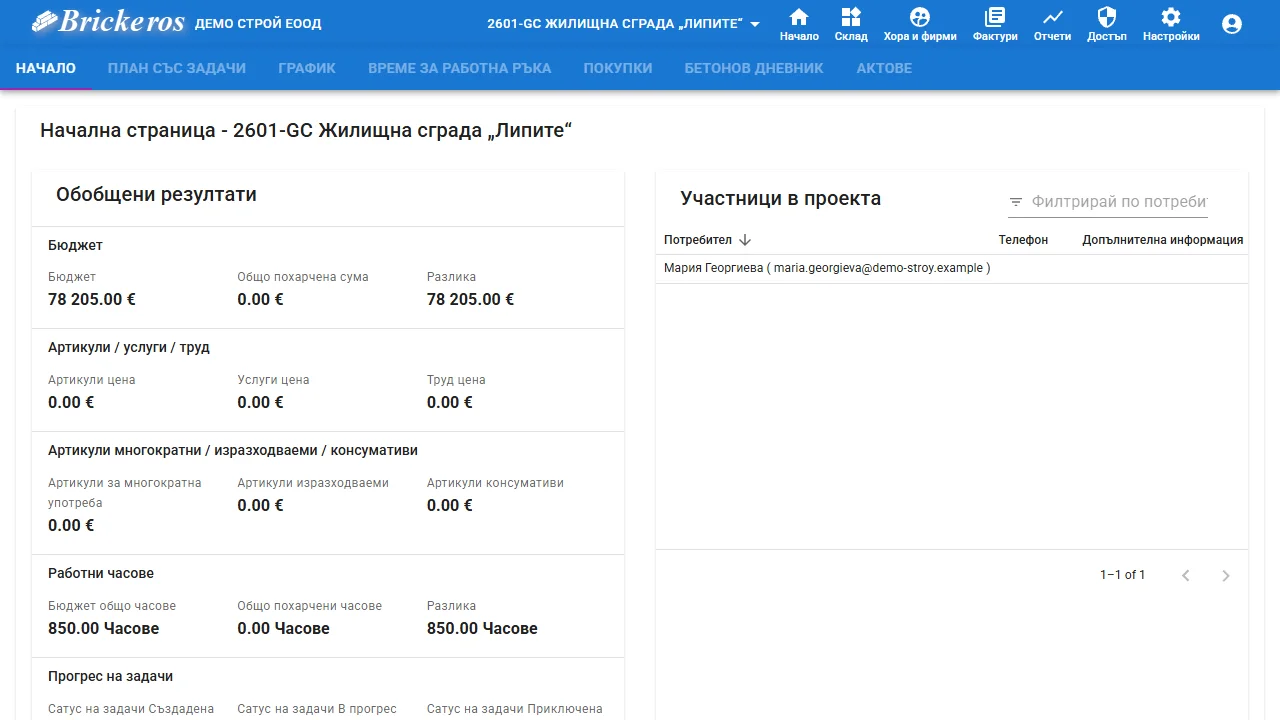
Директно от списъка проект създава Собственикът. Технически ръководител, Мениджър и Складов мениджър могат да създадат проект от своя оферта със сключен договор — вижте Оферти.
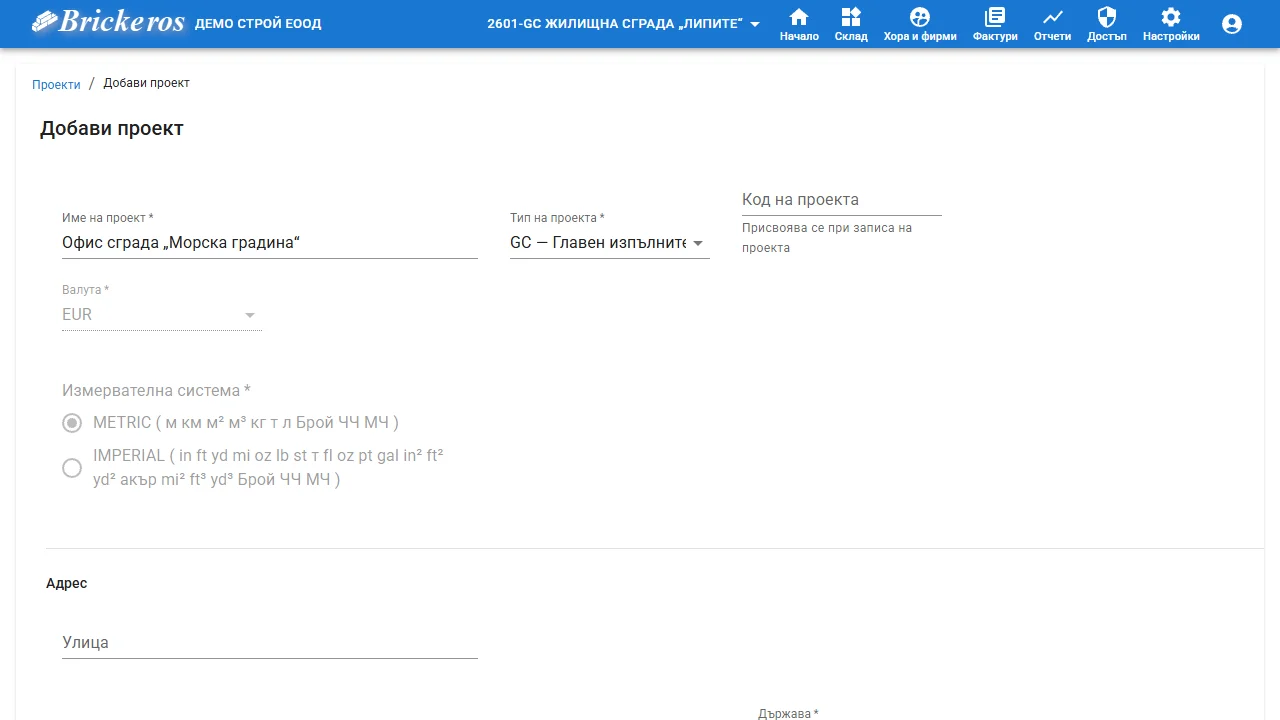
Полета на формата
| Поле | Описание | Задължително |
|---|---|---|
| „Име на проект“ | Наименование на проекта | Да |
| „Тип на проекта“ | Определя кои раздели показва проектът. По подразбиране е избран GC — Главен изпълнител. Вижте Типове проекти. | Да |
| „Код на проекта“ | Попълва се автоматично при записа на проекта във вида 2601-INV и се добавя пред името — например 2601-INV Жилищна сграда. Под полето се показва кодът, който проектът ще получи — например „Ще получи 2608-GC“; при смяна на типа последната част се сменя. Окончателният номер се взема при записа. Не се въвежда ръчно. | — |
| „Клиент“ | Възложител на проекта (от „Хора и фирми“ → „Клиенти и доставчици“) | Не |
| „Валута“ | Валутата на фирмата. Във формата не се променя | Автоматично |
| „Измервателна система“ | Системата на фирмата (метрична / имперска). Във формата не се променя | Автоматично |
| „Локация“ | Местоположение на проекта | Не |
Номер в името на проекта
Ако започнете името с номер — например 2604-SUB Склад или 2604 Склад — формата показва предупреждение под името, защото проектът ще получи друг код, например:
„Името започва с номер 2604-SUB. Проектът ще получи код 2608-GC и ще се казва «2608-GC 2604-SUB Склад». Премахнете номера от името, ако не е нужен.“
Махнете номера от името — кодът се добавя автоматично. Ако името започва точно с кода, който проектът ще получи, предупреждение няма. Предупреждението не спира записа.
Участници и разрешения за строителните протоколи
Формата съдържа и данните, които строителните протоколи попълват автоматично в заглавната си част и в подписите:
- участниците — „Консултант за строителен надзор“, „Проектант“, „Проектант "Конструктивна"“, „Технически ръководител“, „Геодезия“, „Инженер-геолог“ и „Служител по чл.223, ал.2 от ЗУТ“, избрани от контактите;
- „Разрешения за строеж“ — с „Добави разрешение“ въведете „Номер на разрешение“, „Дата на разрешение“ и „Орган, издал разрешението“; „Премахни“ изтрива разрешение.
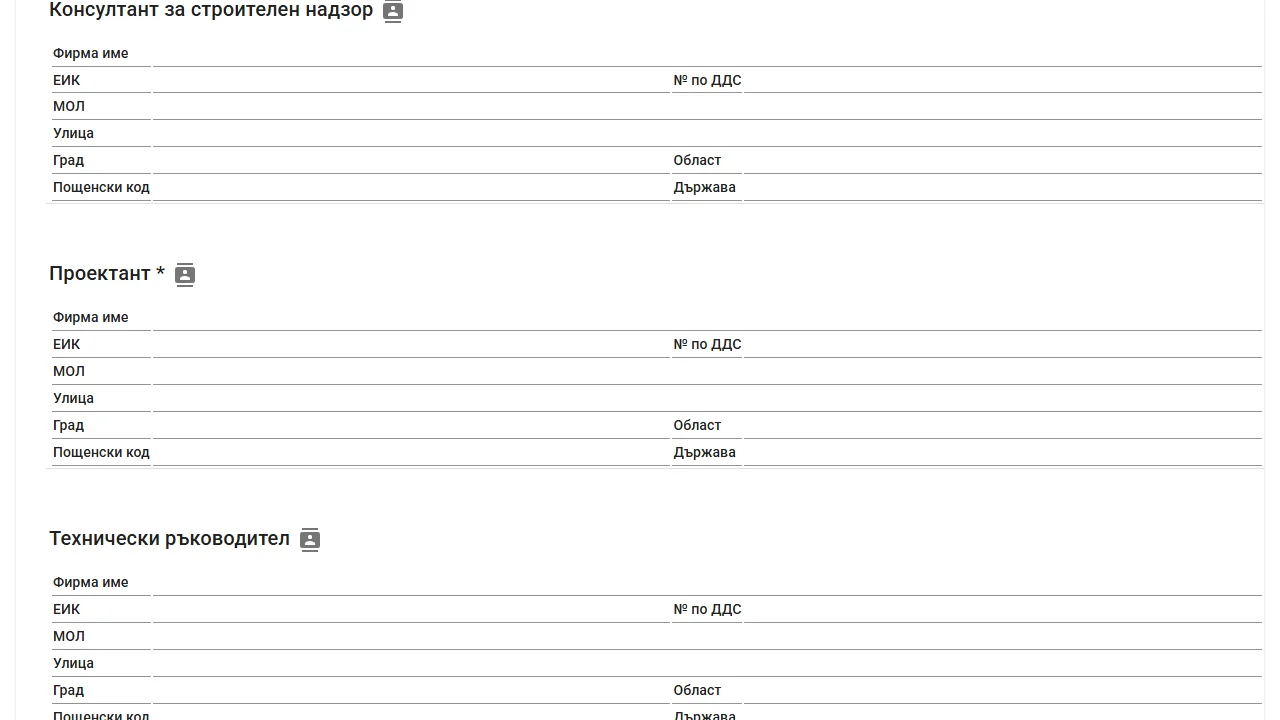
При създаване на проект „Проектант“ е задължителен (отбелязан е със звездичка); останалите участници и разрешенията са по избор. Протоколите обаче изискват поне едно разрешение, когато се заключват. Ако попълните данните тук, няма да ги въвеждате във всеки протокол поотделно.
Списък с проекти
Екранът Проекти има два раздела: „Проекти“ и „Оферти“ (вижте Оферти). Разделът „Оферти“ се показва на ролите, които работят с оферти.
В списъка с проекти можете да видите:
- Код на проекта и тип на проекта (двете колони могат да се скриват)
- Име на проекта
- Статус (активен / архивиран)
- Брой задачи и процент на завършване
- Планирани начална и крайна дата
- Бюджет и изразходвана сума
Полето за търсене филтрира по име на проект, код, тип, дата на създаване и създател. За да видите само проектите от даден тип, напишете кода или името на типа — например RENT. Проектите без тип показват „—“ в колоната „Тип на проекта“.
Редакция на проект
За да редактирате съществуващ проект:
- В списъка „Проекти“ маркирайте проекта.
- Натиснете „Редактирай“ в лентата с инструменти.
- Променете желаните полета.
- При смяна на „Тип на проекта“ системата пита „Да се смени ли типът на проекта?“ и напомня, че данните в скритите раздели се запазват. Кодът на проекта не се променя.
- „Код на проекта“ не се редактира, след като е зададен. Само на проект без код Собственикът може да въведе код ръчно.
- Натиснете „Запази“. Формата се затваря и се връщате към списъка с проекти, където записаният проект се оцветява за около 2 секунди.
Ако натиснете „Назад“, след като сте променили поле, без да сте записали, се появява прозорец „Незапазени промени“. С „Отказ“ оставате във формата, а с „Напусни“ излизате, без да записвате. Същото предупреждение има във всички форми за добавяне и редакция, които се връщат към списък. Горното меню и бутонът „Назад“ на браузъра не минават през тази проверка.
Настройка на достъп
Кои потребители имат достъп до проекта, се управлява от модула „Достъп“ в главното меню, раздел „Достъп проекти“ — вижте Роли и йерархия. Само потребители с достъп до проекта ще могат да го виждат и да работят с него.
Потребители с роля Собственик имат автоматичен достъп до всички проекти.
Бюджет и планиране
Проектът поддържа проследяване на:
- Общ бюджет — планирана сума за целия проект
- Изразходвани средства — автоматично се изчислява от фактури и разходи
- Планирани часове — общ брой планирани часове
- Изработени часове — от „Време за работна ръка“
- Планирани дати — начална и крайна дата на проекта
Архивиране и активиране
Архивиране
Когато проектът е завършен, можете да го архивирате:
- В списъка „Проекти“ маркирайте проекта.
- Натиснете „Активирай/Деактивирай“ в лентата с инструменти.
Архивираният проект остава достъпен за справки, но не се показва в списъка, докато не включите превключвателя „Покажи/Скрий активните проекти“.
Повторно активиране
При необходимост архивиран проект може да бъде активиран отново по същия начин: включете „Покажи/Скрий активните проекти“, маркирайте проекта и натиснете „Активирай/Деактивирай“.