Складове — Създаване и редакция
Складовете в Brickeros служат за управление на материали, инструменти и други артикули. Можете да създадете множество складове — например централен склад, складове на обекти и др.
Жизнен цикъл на склад
Създаване на склад
-
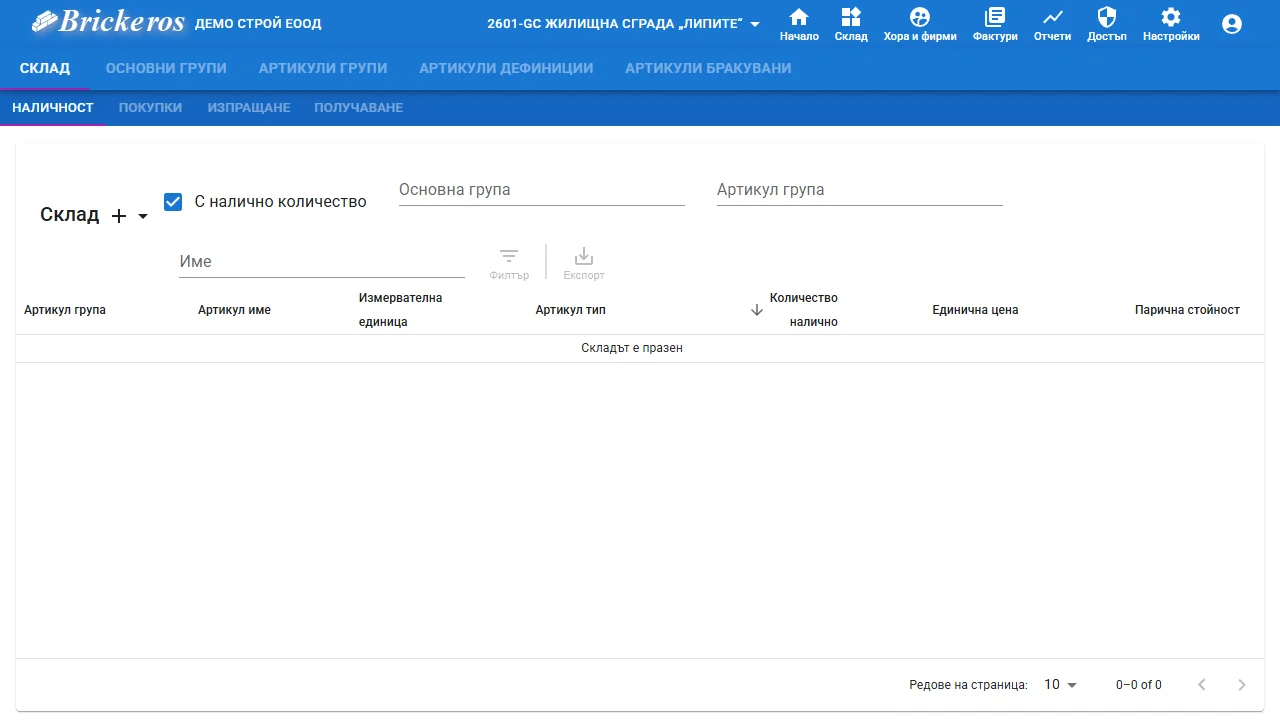
Отворете „Склад“ от главното меню. До заглавието на таблицата е бутонът с името на текущия склад (без избран склад — „+“), с подсказка „Създай нов склад, списък складове, текущ склад“. Натиснете го — отваря се списъкът със складове.
-
Натиснете бутона „Добави“.
-
Попълнете формата.
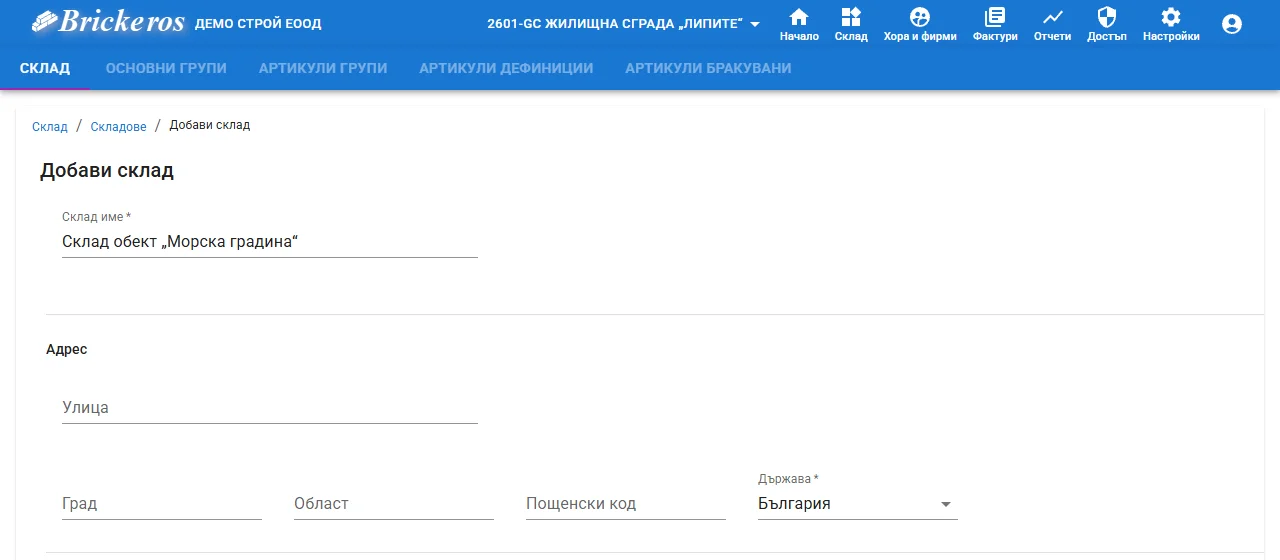
Полета на формата
| Поле | Описание | Задължително |
|---|---|---|
| „Склад име“ | Наименование на склада | Да |
| „Локация“ | Местоположение на склада | Не |
- Натиснете „Добави“.
Редакция на склад
За да редактирате склад:
- В списъка със складове маркирайте склада.
- Натиснете „Редактирай“ в лентата с инструменти.
- Променете желаните полета и натиснете „Запази“.
Настройка на достъп
Подобно на проектите, кои потребители имат достъп до склада, се управлява от модула „Достъп“, раздел „Достъп складове“ — вижте Роли и йерархия. Само потребители с достъп ще могат да виждат наличностите и да извършват операции.
Потребители с роля Собственик имат автоматичен достъп до всички складове.
От версия 1.240.0 достъпът до склад се проверява при всяко действие, не само при избора на текущ склад. Потребител, който не е добавен в „Достъп складове“:
- не вижда склада в списъка и не може да го избере;
- не може да заприходява доставки в него, нито да изписва артикули от него;
- не може да приеме доставка, адресирана до него.
Ако отнемете достъпа на потребител, който в момента работи в този склад, изборът му се изчиства и при следващото зареждане той ще трябва да избере друг склад.
Затова, когато създадете нов склад, добавете в „Достъп складове“ всички, които ще работят в него — иначе за тях складът просто не съществува.
Ежедневната работа със склада — наличности, артикули, групи, доставки, покупки и брак — е достъпна на Собственик, Технически ръководител, Мениджър и Складов мениджър. Създаването и редакцията на самите складове, както и настройката на достъпа до тях, остават само за Собственик.
Складовият мениджър е роля, посветена изцяло на склада: няма достъп до продажбите и фирмените отчети, но вижда складовите отчети, фактурите за покупки и разплащателните сметки, в които е добавен. За проектите, до които е добавен, вижда началната страница и плана със задачите — само за преглед, без бюджета и разходите — води покупките по обект и може да изпраща и приема доставки към него. Графикът (Гант) не е достъпен за него. Вижте Роли и йерархия.
Изтриване на склад
- В списъка със складове маркирайте склада.
- Натиснете „Изтрий“ в лентата с инструменти и потвърдете.
Изтриването е само за Собственик. Изтритият склад изчезва от списъците и няма екран, от който да бъде възстановен. Системата не проверява дали в склада има наличност — преместете артикулите в друг склад или на проект, преди да го изтриете.
Работа със склад
След създаване на склад, следващите стъпки са:
- Дефиниране на артикули — създайте дефиниции за материалите и инструментите, които ще проследявате. Вижте Дефиниции на артикули.
- Организиране в групи — групирайте артикулите за по-лесно управление. Вижте Групи артикули.
- Доставки — започнете да записвате доставки и движения на артикули. Вижте Доставки.